


Để hạn chế người lạ dùng wifi của gia đình đồng thời tăng tốc độ đường truyền mạng, việc đổi mật khẩu wifi là điều vô cùng cần thiết. Trong bài viết dưới đây, chúng tôi sẽ hướng dẫn các bạn cách đổi mật khẩu wifi FPT, VNPT, Tenda, TP-Link,….chi tiết nhất.
Contents
Cách đổi mật khẩu wifi TP-Link
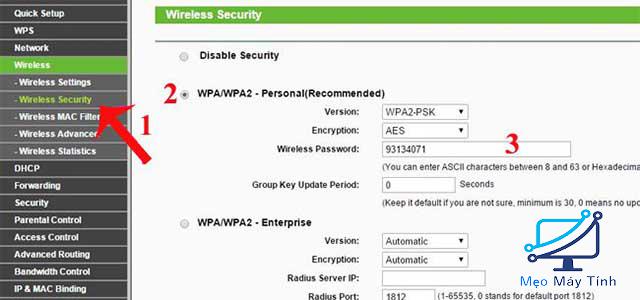
TP-Link là một trong những loại wifi được sử dụng phổ biến hiện nay. Để thay đổi mật khẩu cho wifi này, các bạn thực hiện như sau:
Bước 1: Truy cập trang quản lý modem TP-Link theo địa chỉ 192.168.1.1 rồi nhập thông tin Username là admin và Mật khẩu là admin.
Bước 2: Vào đường dẫn Wireless – Wireless Security, tại mục Wireless Password bạn nhập mật khẩu mới.
Đổi Password wifi Tenda
Để đổi mật khẩu wifi Tenda các bạn thực hiện theo các bước sau:
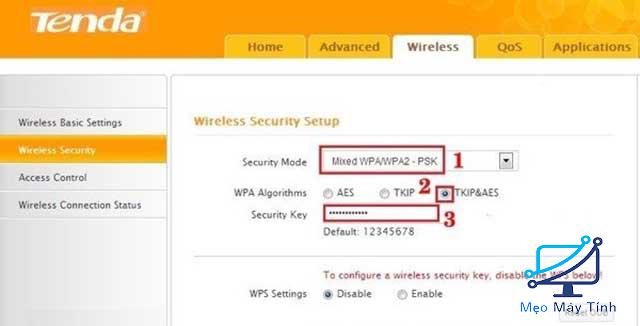
Bước 1: Truy cập modem của Tenda với dãy IP là 192.168.0.1 sau đó nhập thông Tin Username là admin và Password là Admin.
Bước 2: Bấm tab Wireless > Wireless Security, tại mục Security Key bạn nhập mật khẩu mới sau đó bấm OK.
Cách đổi mật khẩu wifi FPT
Nếu đang sử dụng wifi FPT, các bạn có thể thay đổi mật khẩu mới như sau:
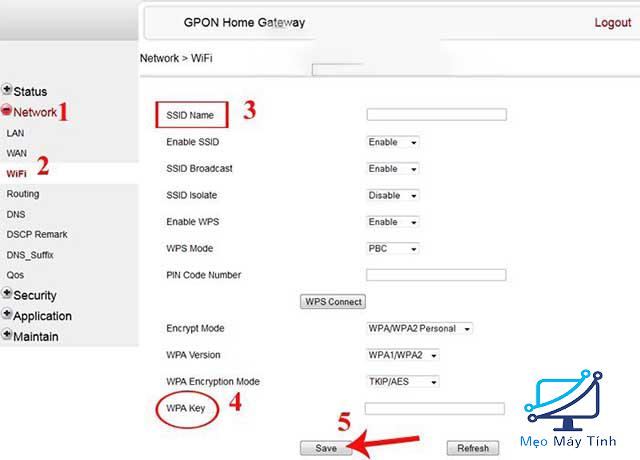
Bước 1: Mở trang web trình duyệt rồi truy cập vào địa chỉ 192.168.1.1, sau đó điền nội dung Username là admin và Password là admin.
Bước 2: Trong giao diện tiếp, bạn bấm chọn Network > Wifi. Tại mục WPA Key bạn đặt mật khẩu mới, bấm Save để lưu rồi bấm OK.
Đổi password wifi Linksys
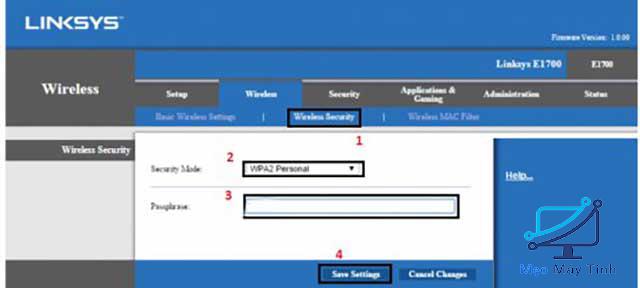
Bước 1: Vào trang quản trị modem của WiFi Linksys mặc định là 192.168.1.1, sau đó điền thông tin User là admin và Password là admin.
Bước 2: Tại tab Wireless > Wireless Security > WPA Shared Key rồi nhập mật khẩu mới sau đó bấm OK.
Cách đổi mật khẩu wifi Dlink
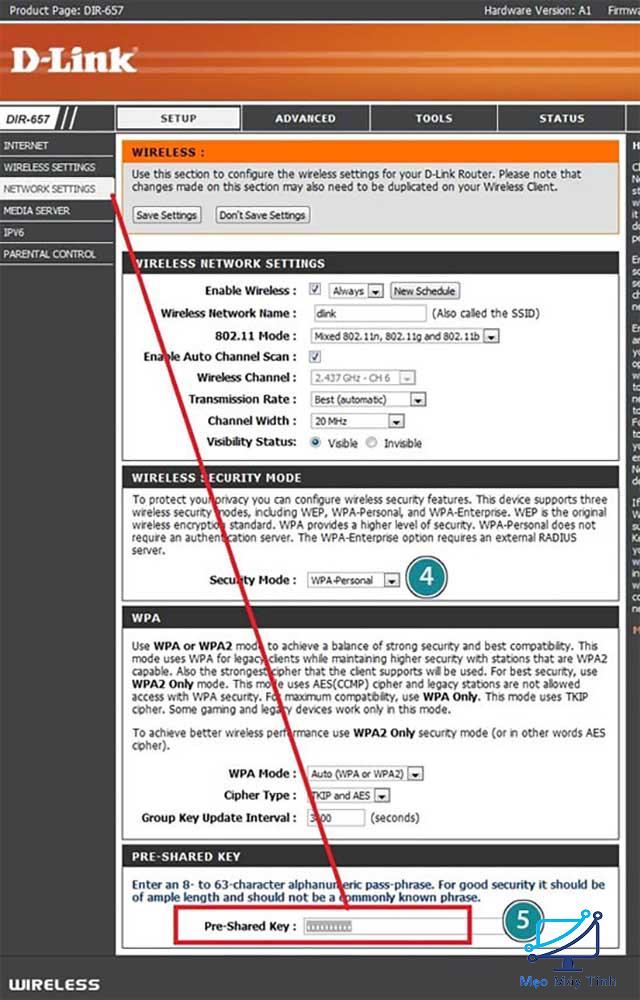
Bước 1: Truy cập địa chỉ IP qua trình duyệt với địa chỉ http://192.168.1.1 hoặc http://192.168.0.1. Sau đó điền thông tin Username là admin và password là admin.
Bước 2: Tiếp tục thực hiện Setup > Network Settings > Pre-Shared Key rồi nhập mật khẩu mới.
Đổi mật khẩu wifi iGate VNPT
Việc đổi password wifi giúp đường truyền mạng ổn định, tránh bị người khác truy cập trái phép. Cách đổi mật khẩu như sau:
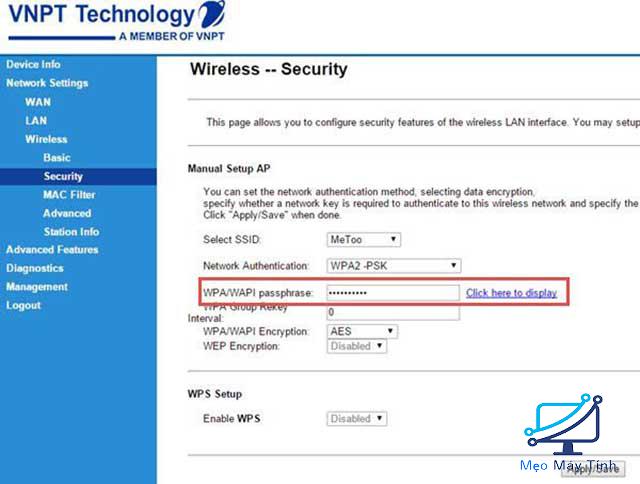
Bước 1: Truy cập địa chỉ IP là 192.168.1.1. Sau đó điền nội dung User là admin và Password là admin, rồi nhấn Login.
Bước 2: Vào đường dẫn Network Settings > Wireless > Security. Tại mục WPA/WAPI passphrase nhập mật khẩu mới vào. Nhấn Apply ở bên dưới để lưu lại.
Cách đổi mật khẩu wifi modem Viettel
Tương tự như các modem khác, cách đổi password wifi Viettel cũng thực hiện theo các bước sau:
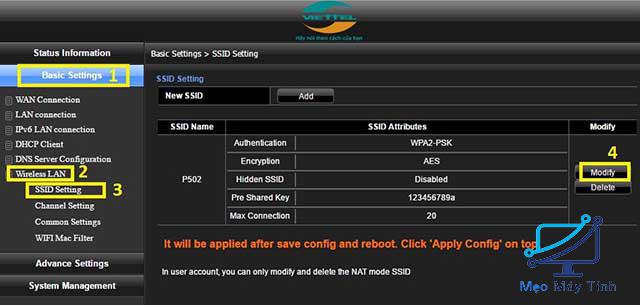
Bước 1: Truy cập địa chỉ IP 192.168.1.100:8080, sau đó nhập User là admin và Password là admin.
Bước 2: Truy cập Basic Settings > Wireless Lan > SSID Setting, rồi nhấn Modify. Tại mục Pre Shared Key bạn nhập mật khẩu mới.
Đổi mật khẩu wifi modem HuaWei VNPT
Cách thực hiện như sau:
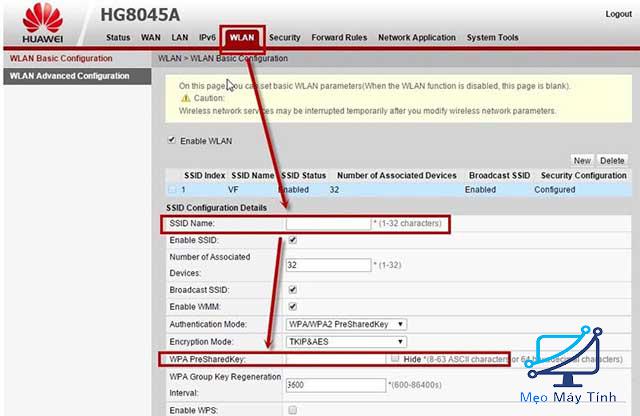
Bước 1: Truy cập đến địa chỉ IP http://192.168.100.1, điền tên Account là root và Password là admin.
Bước 2: Truy cập theo đường dẫn WLAN > WPA PresharedKey rồi nhập mật khẩu mới.
Thay đổi password wifi VNPT Yes Telecom
Để thay đổi mật khẩu, các bạn thực hiện theo 2 bước sau:
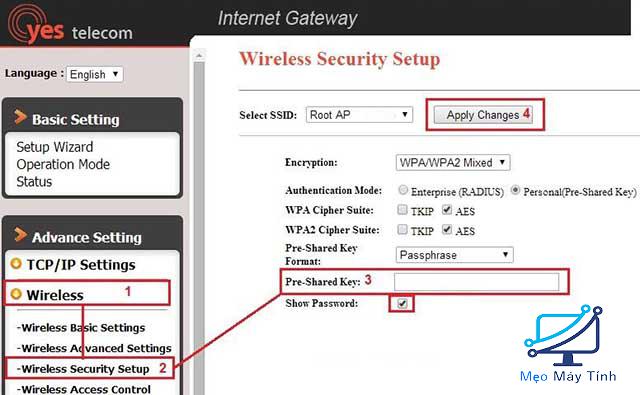
Bước 1: Truy cập trang quản trị với địa chỉ IP là 192.168.1.1. Sau đó điền nội dung User là admin và Password là admin.
Bước 2: Truy cập đường dẫn Wireless > Wireless Security Setup > Pre-Shared Key, sau đó điền password mới rồi bấm Apply Changes để lưu lại.
Trên đây là tổng hợp các cách đổi mật khẩu WiFi cho các nhà mạng phổ biến nhất hiện nay. Hy vọng thông qua bài viết của chúng tôi các bạn sẽ biết cách thay đổi password cho wifi mà mình đang sử dụng để đảm bảo tốc độ đường truyền tốt nhất.