


Zalo là một trong những ứng dụng phổ biến hiện nay. Đặc biệt, để tăng tính bảo mật cho ứng dụng này khi đăng nhập trên máy tính, đơn vị sản xuất đã tích hợp thêm tính năng đăng nhập ứng dụng trên điện thoại. Trong bài viết dưới đây, chúng tôi sẽ hướng dẫn các bạn cách đăng nhập zalo trên máy tính. Mời các bạn cùng tham khảo chi tiết.
Contents
Download zalo về máy tính và cài đặt
Link tải zalo về máy tính: tại đây
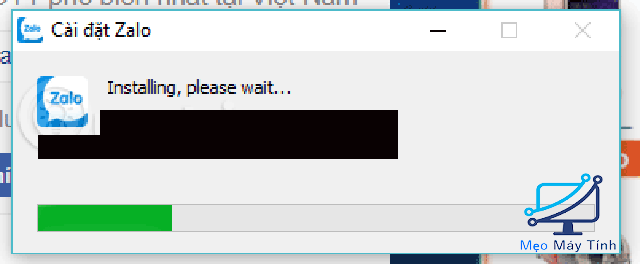
Bước 1: Sau khi tải file .exe của Zalo về máy tính, bạn chạy file để cài như các ứng dụng khác và chờ quá trình cài đặt kết thúc.
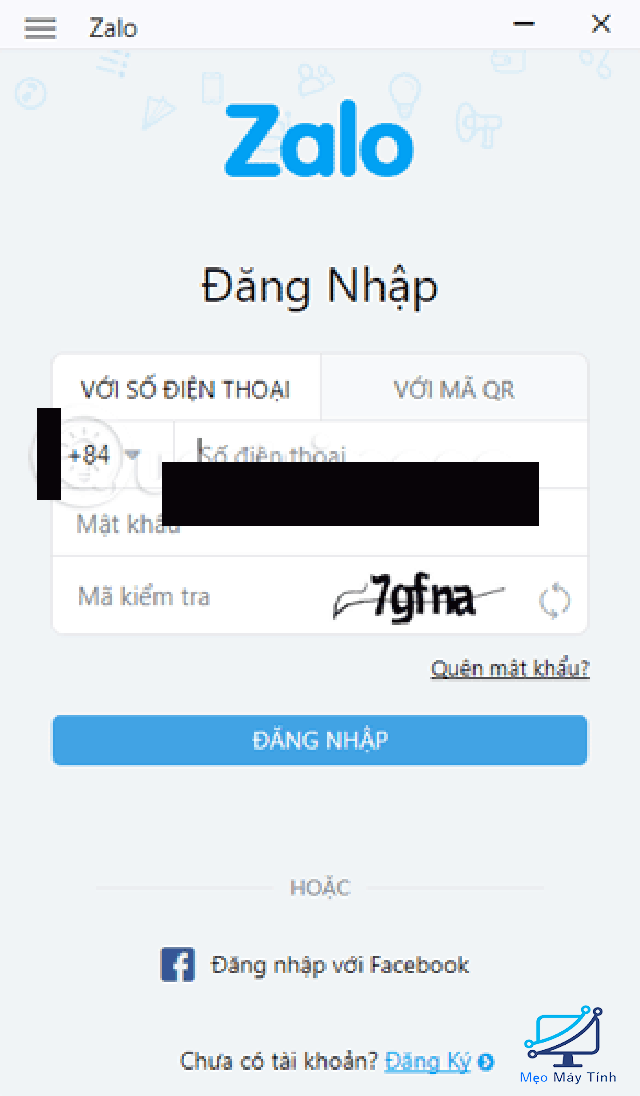
Bước 2: Giao diện đăng nhập của Zalo sẽ hiện lên khi bạn cài xong ứng dụng trên máy tính.
Hướng dẫn đăng nhập Zalo trên máy tính
Có 3 cách để bạn đăng nhập vào ứng dụng zalo trên máy tính như sau:
Đã có tài khoản Zalo
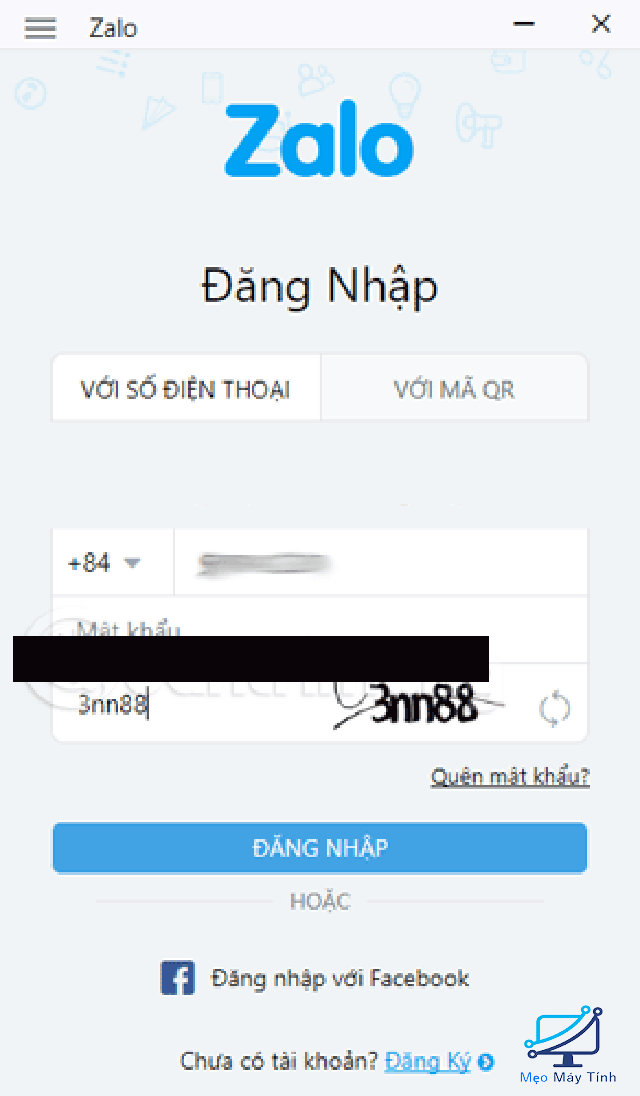
Trong trường hợp này, bạn chỉ cần nhập số điện thoại, mật khẩu cũng mã xác nhận để đăng nhập vào ứng dụng.
Chưa có tài khoản zalo
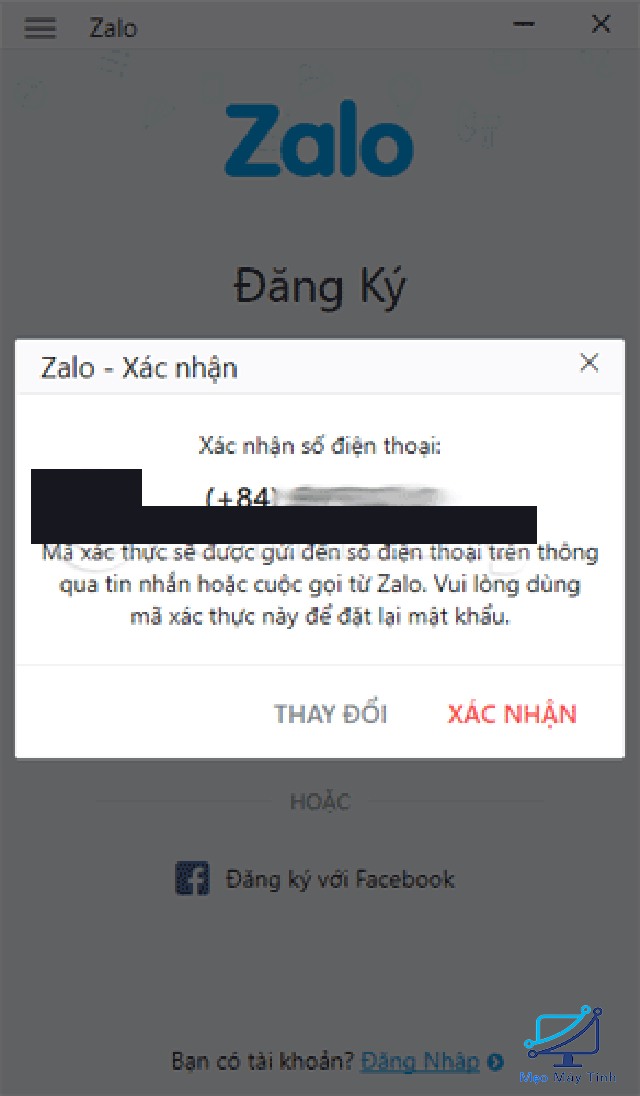
Nếu chưa có tài khoản, bạn kéo xuống phía cuối cửa sổ rồi chọn Đăng ký sau đó nhập số điện thoại đang dùng. Lúc này ứng dụng sẽ yêu cầu bạn xác nhận lại số điện thoại. Sau đó bạn điền mã xác nhận mà zalo gửi đến rồi nhấn Xác nhận.
Sau khi hoàn thành ứng dụng sẽ trở lại giao diện ban đầu. Bạn nhập số điện thoại và nhập mật khẩu cũng mật mã kiểm tra.
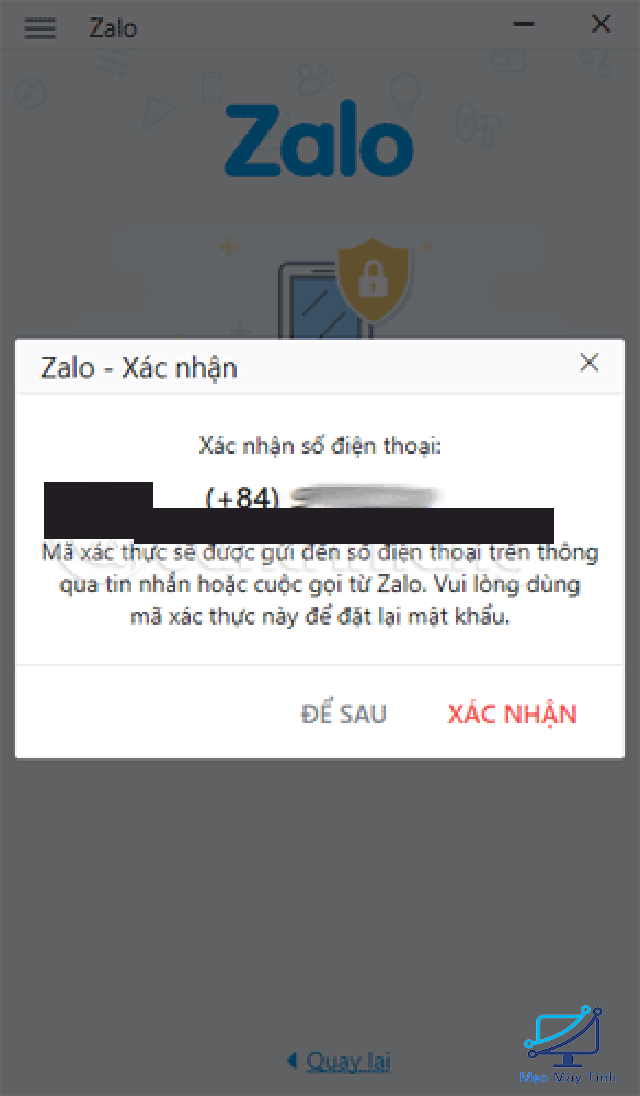
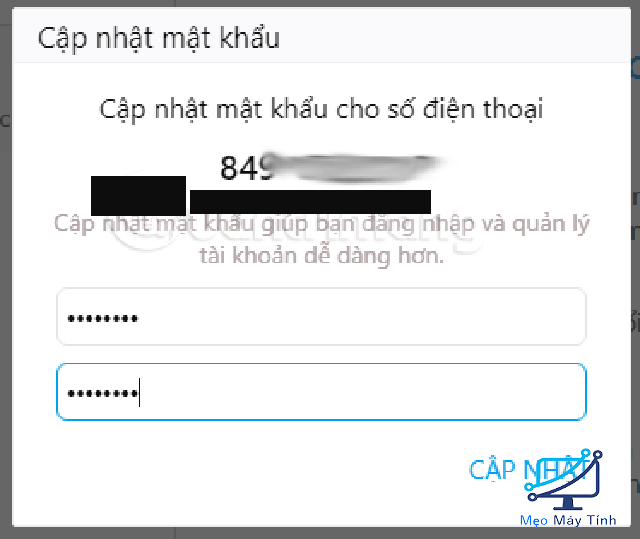
Zalo sẽ yêu cầu bạn xác nhận số điện thoại để đặt mật khẩu mới. Bạn chọn Xác nhận. Lúc này ứng dụng sẽ cung cấp mã kích hoạt, bạn nhập mã này vào giao diện zalo ở máy tính.
Màn hình sẽ hiển thị hỏi bạn muốn tự động đăng nhập hay không. Nếu muốn tự động đăng nhập bạn chọn Đồng ý, còn không thì bấm Hủy.
Đã có tài khoản zalo và cài zalo trên điện thoại
Ở giao diện đăng nhập chọn tab VỚI MÃ QR để đăng nhập ứng dụng.
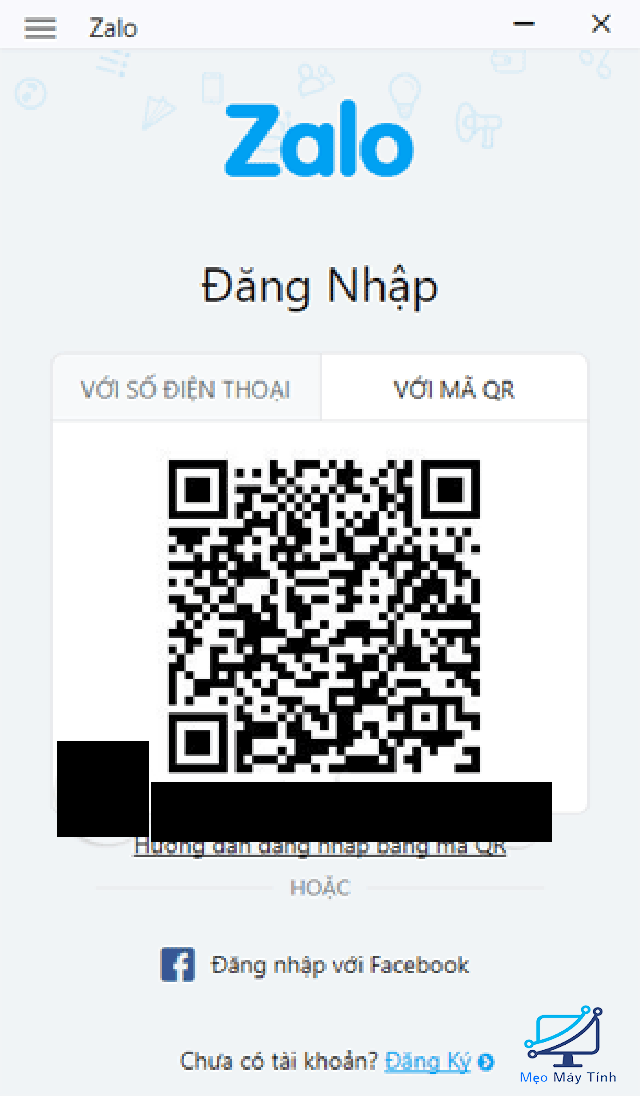
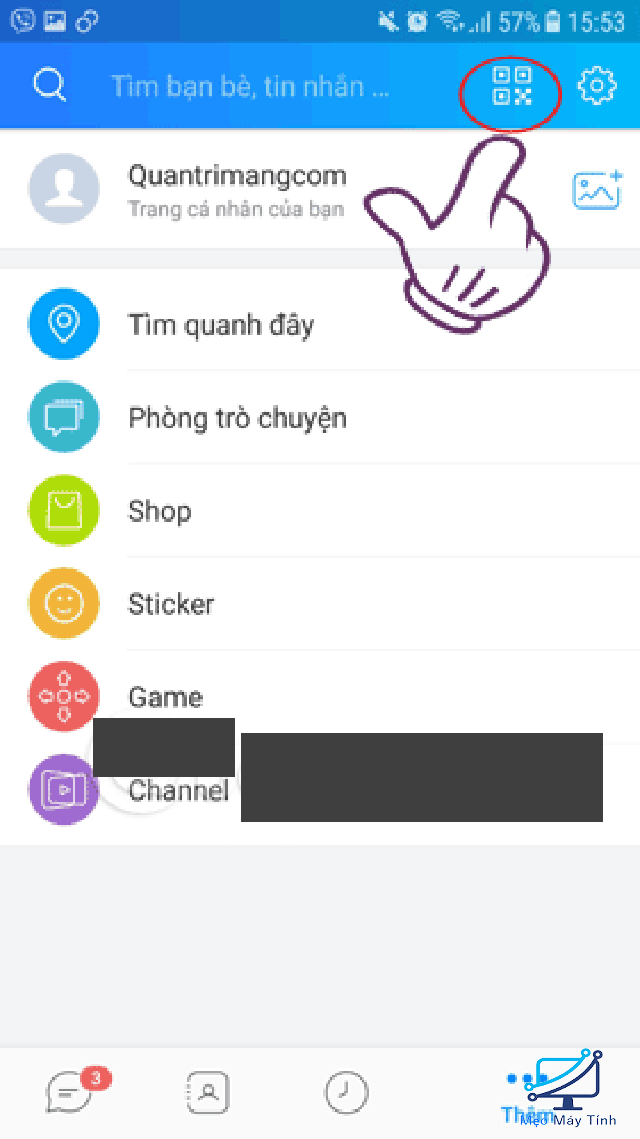
Trên điện thoại, bạn mở zalo rồi bấm vào dấu 3 chấm ở góc bên phải sau đó bấm vào biểu tượng quét mã QR. Lúc này, zalo sẽ hiển thị khung để nhận diện mã QR. Bạn đưa điện thoại đến trước màn hình máy tính và điều chỉnh để camera chụp được mã QR ở máy tính và thực hiện quét mã.
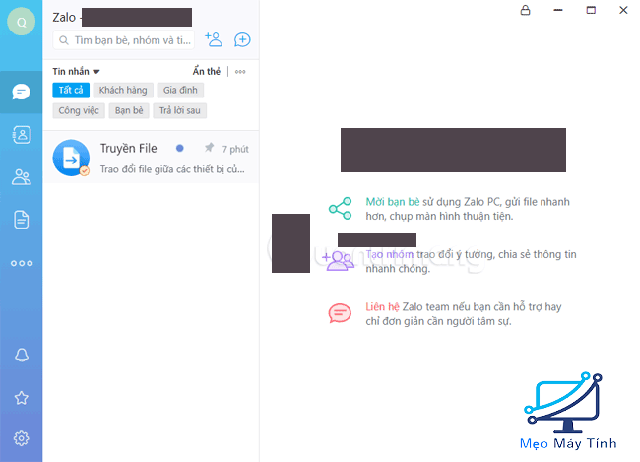
Dưới đây là giao diện zalo trên máy tính khi đã đăng nhập thành công!
Đăng nhập Zalo không cần mật khẩu
Bước 1: Cập nhật zalo trên máy tính lên phiên bản v.18.09.02. Tại giao diện đăng nhập bạn sẽ thấy tùy chọn Đăng nhập không dùng mật khẩu.
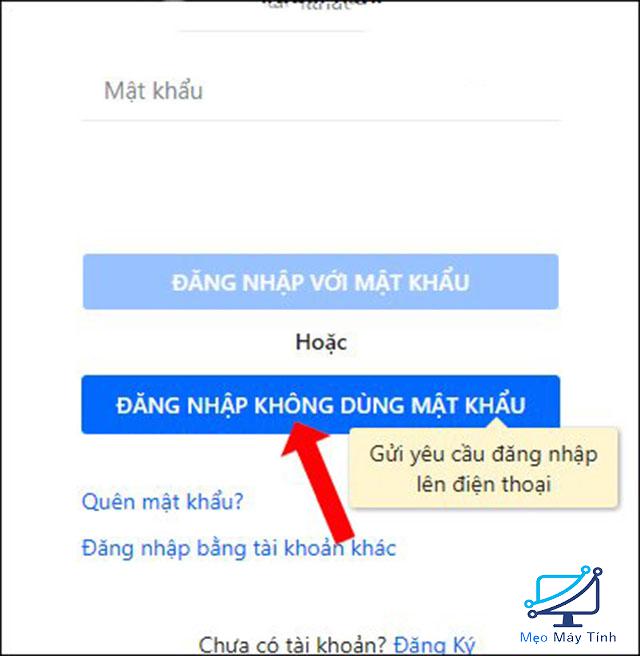
Bước 2: Khi nhấp vào tùy chọn này bạn sẽ chuyển đến giao diện chờ xác nhận. Bạn cần mở zalo trên điện thoại để chấp nhận yêu cầu. Nếu quá 30 giây chưa đồng ý, phải thực hiện thao tác lại từ đầu.
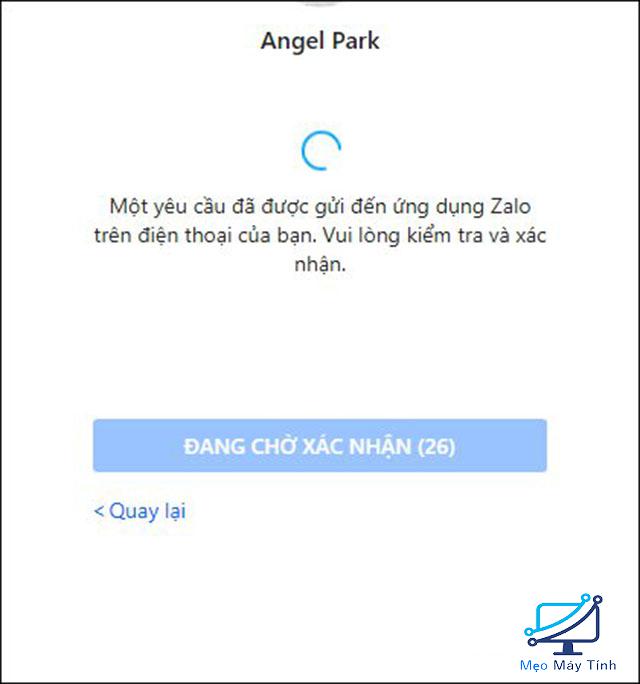
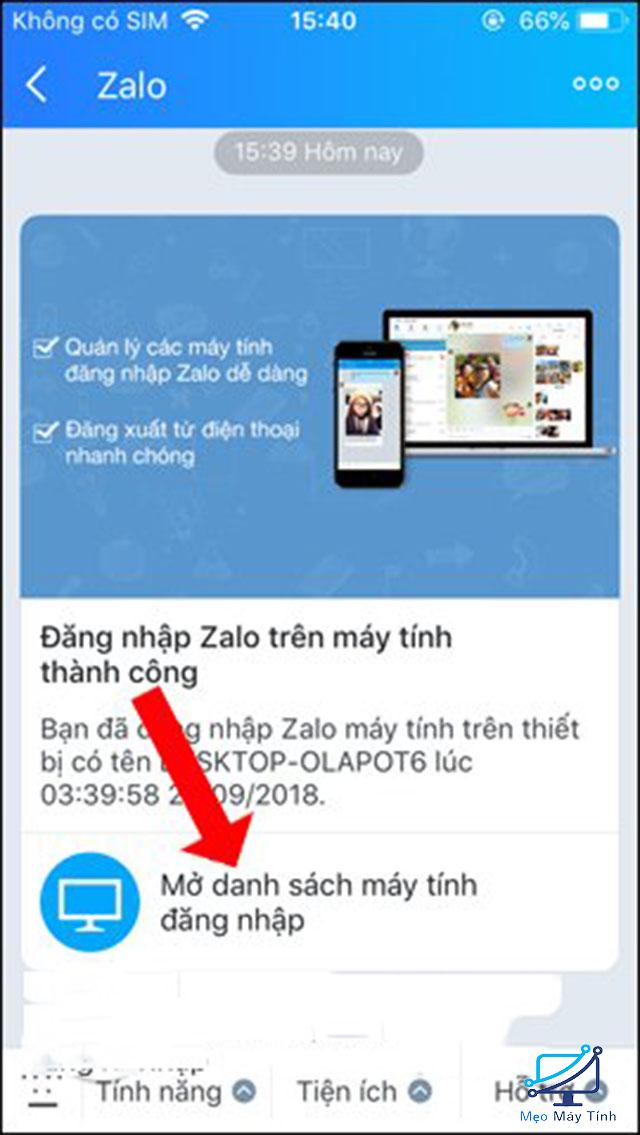
Bước 3: Tại giao diện zalo trên điện thoại bấm vào tin nhắn từ Zalo ID gửi tới với tên máy tính có zalo muốn truy cập. Sau đó nhấn Thực hiện đăng nhập.
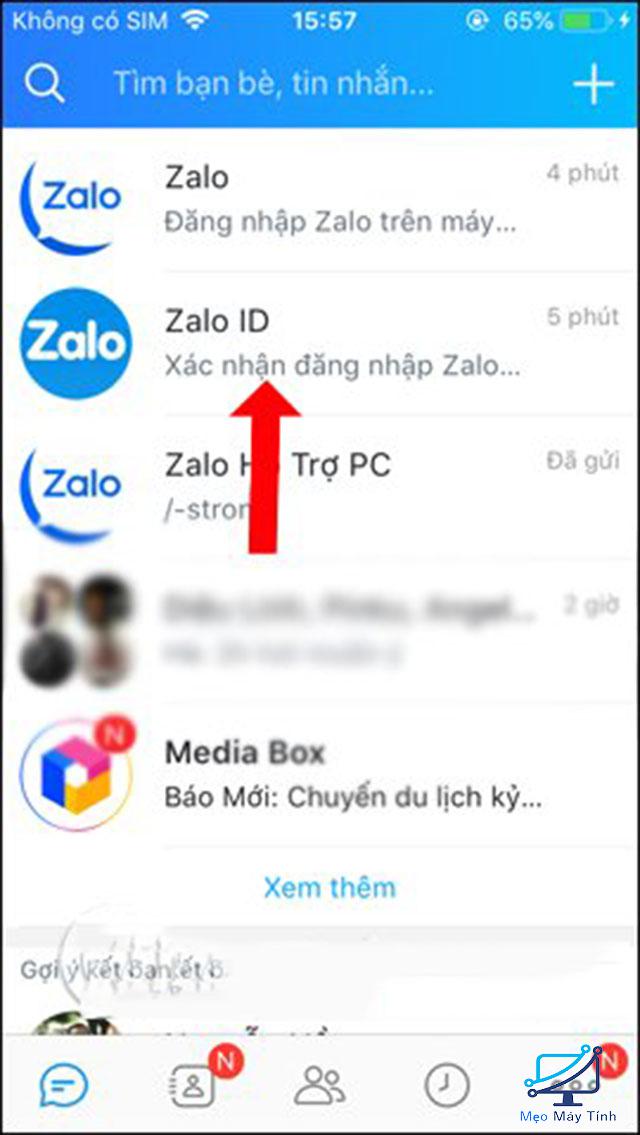
Bước 4: Zalo sẽ hỏi bạn có chắc chắn muốn truy cập zalo trên máy tính không, bạn nhấn Đồng Ý.
Trên đây là hướng dẫn các cách đăng nhập zalo trên máy tính. Chúc các bạn thực hiện thành công!