


• Chính sách bảo mật
  • Trang chủ
Mẹo Máy Tính
Advertisement
  • Trang chủ
  • Lập trình
  • Phần mềm
    • Windows
    • Mobile
  • Mẹo máy tính
    • Công nghệ
    • Tấn công mạng
  • Tiện ích
    • Cuộc sống
    • Ứng dụng
  • Giải trí
    • Game
    • Video
  • Tin tức
    • Sức khỏe
    • Làm đẹp
    • Tổng hợp
No Result
View All Result
  • Trang chủ
  • Lập trình
  • Phần mềm
    • Windows
    • Mobile
  • Mẹo máy tính
    • Công nghệ
    • Tấn công mạng
  • Tiện ích
    • Cuộc sống
    • Ứng dụng
  • Giải trí
    • Game
    • Video
  • Tin tức
    • Sức khỏe
    • Làm đẹp
    • Tổng hợp
No Result
View All Result
Mẹo Máy Tính
Home Mẹo máy tính

Hướng dẫn đánh số thứ tự trong word chi tiết, nhanh chóng

Minh Tiến by Minh Tiến
07/03/2023
in Mẹo máy tính, Tiện ích, Tin tức, Tổng hợp, Ứng dụng
0
1
SHARES
24
VIEWS
Share on FacebookShare on Twitter

Thông thường, Word sẽ không hỗ trợ đánh số thứ tự nhanh như Excel. Tuy nhiên, bạn cũng sẽ không cần phải ngồi nhập thủ công từng số vào bảo hay danh sách nào đó. Bài viết dưới đây chúng tôi sẽ hướng dẫn cách đánh số thứ tự trong word chi tiết và nhanh chóng nhất.

  • Cập nhật thêm: Hướng dẫn cách đánh số trang trong word 2016

Contents

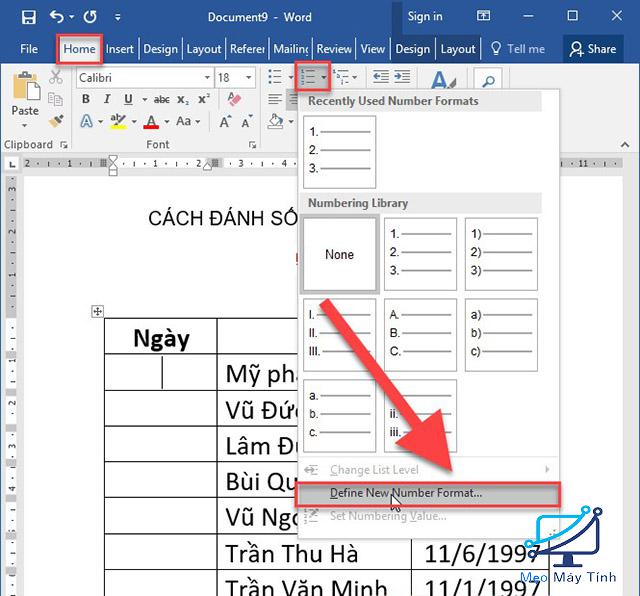
Bước 1

Vào thẻ Home -> Numbering -> Define New Numbering Format
đánh số thứ tự trong word 1

Bước 2

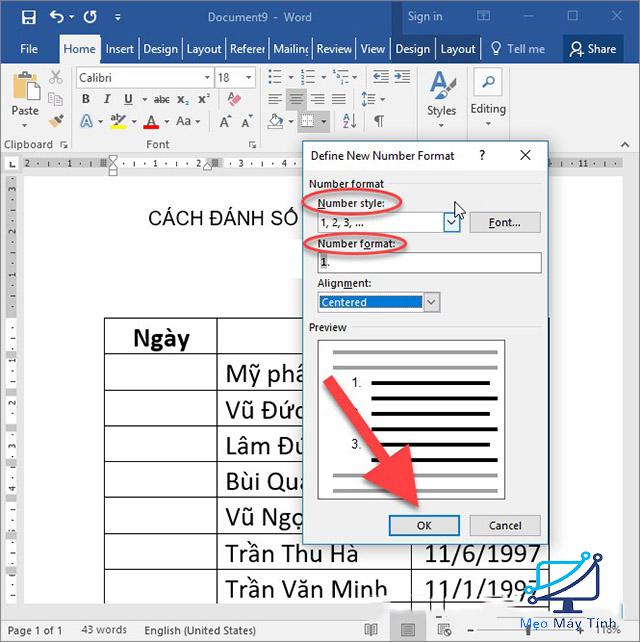
Một hộp thoại xuất hiện và đứa ra các giá trị sau:

  • Number style: chọn đánh kiểu số để đánh STT.
  • Number Forrmat: xóa bỏ các ký tự khác, chỉ để lại ký tự số.
  • Aligment: chọn định dạng căn lề giữa Cemter.
đánh số thứ tự trong word 2

Bước 3

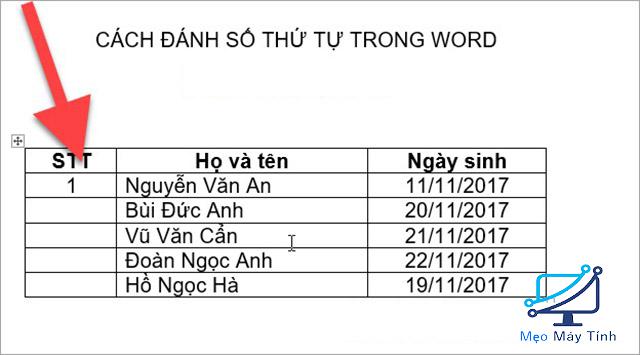
Chọn OK để đánh STT cho ô đầu tiên
đánh số thứ tự trong word 3

Bước 4

Bôi đen toàn bộ cột cần đánh STT, sau đó chọn thẻ Numbering và chọn đúng định dạng vừa tạo
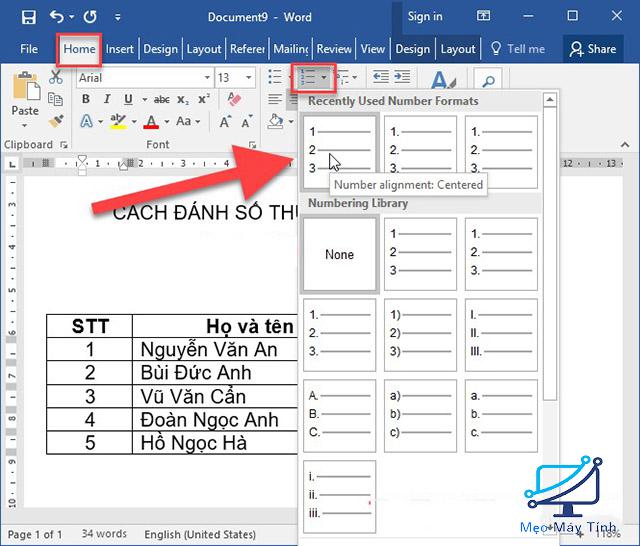
đánh số thứ tự trong word 4

Kết quả sẽ được STT như trong hình dưới đây
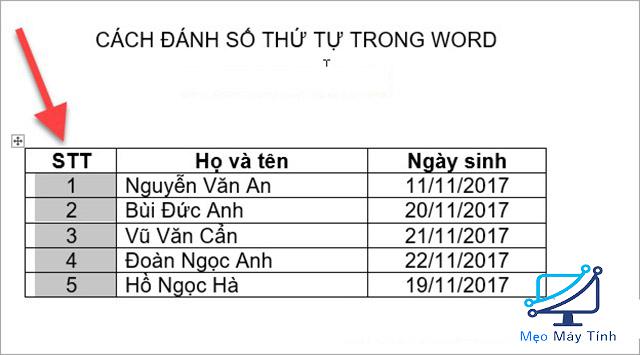
đánh số thứ tự trong word 5

Nếu cần đánh nối tiếp STT ở 2 cột khác nhau như hình dưới đây
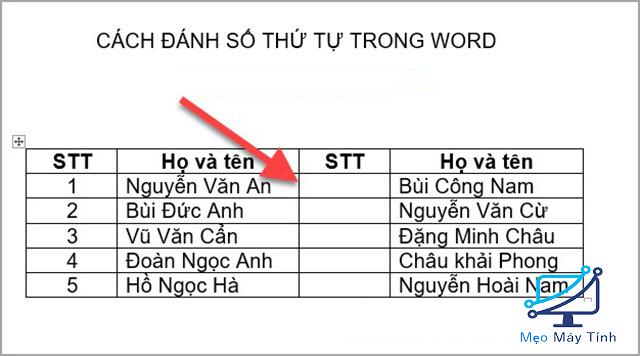
đánh số thứ tự trong word 6

Bạn thực hiện đánh số thứ tự như cột đầu tiên
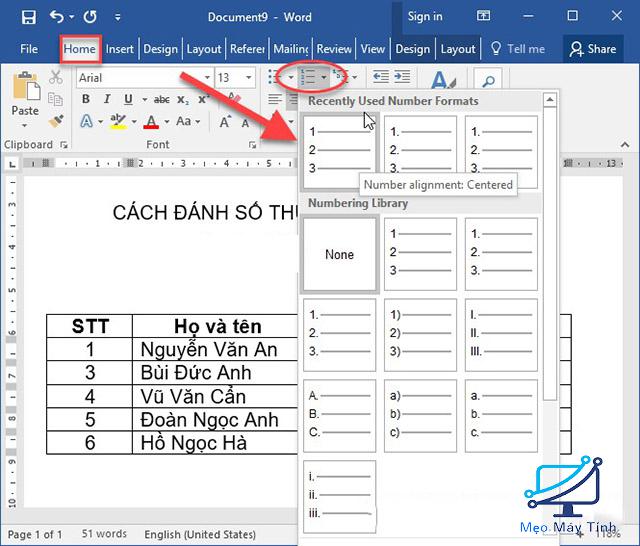
đánh số thứ tự trong word 7

Kết quả cột thứ 2 có đánh STT nhưng không nối tiếp giá trị của cột 1
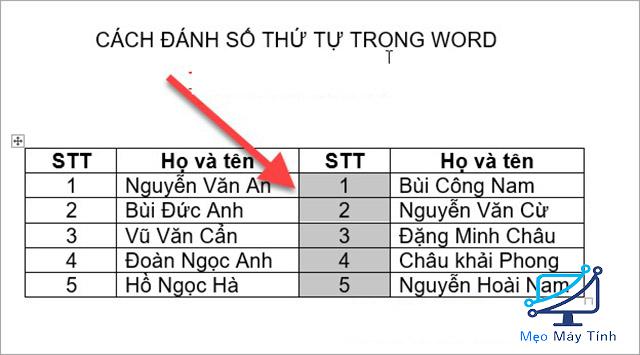
đánh số thứ tự trong word 8

Lúc này kích chuột phải vào Numbering của cột 2 > Set numbering value.
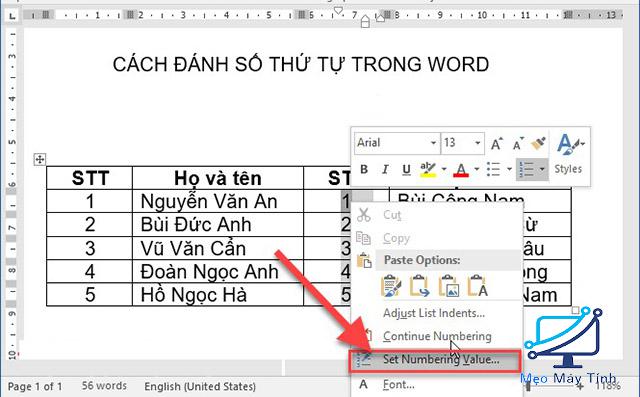
đánh số thứ tự trong word 9

Hộp thoại xuất hiện, bạn nhập STT kế tiếp với số cuối cùng của cột 1 trong Set Value to:
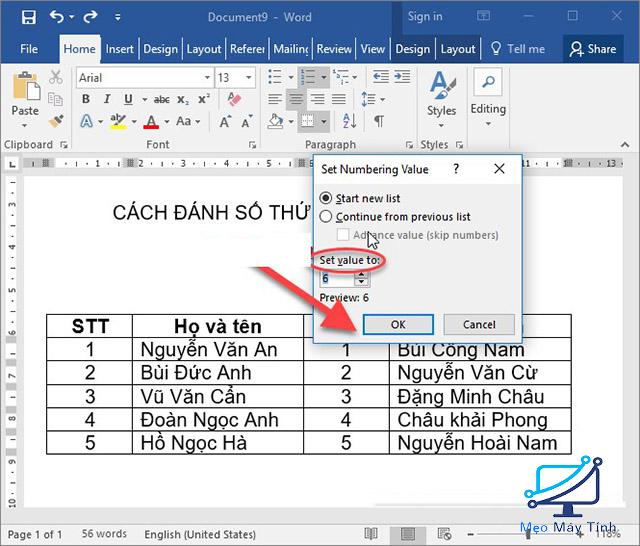
đánh số thứ tự trong word 10

Sau cùng chọn OK ta sẽ được kết quả như hình dưới.
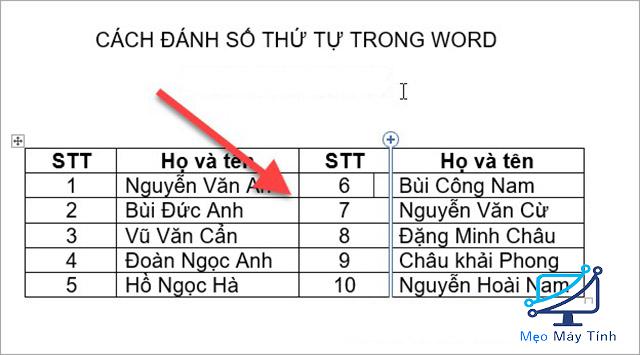
đánh số thứ tự trong word 11

Trên đây là hướng dẫn đánh số thứ tự trong word đơn giản và nhanh chóng nhất. Hy vọng thông tin trong bài sẽ hữu ích với bạn.`


Previous Post

Thủ thuật đăng nhập icloud trên máy tính nhanh nhất

Next Post

Phần mềm chuyển pdf sang word – Miễn phí 100%

Minh Tiến

Minh Tiến

Mình là MINH TIẾN ⭐️ chuyên viên IT của MẸO MÁY TÍNH, mình sẽ giải đáp thắc mắc cũng như chia sẻ kinh nghiệm về IT của mình thông qua website Meomaytinh, các bạn cùng theo dõi nhé

Next Post
Phần mềm chuyển PDF sang Word – Free PDF to Word Converter 1

Phần mềm chuyển pdf sang word - Miễn phí 100%

messenger

TỔNG HỢP CHUYÊN MỤC

  • Giải trí
    • Game
    • Video
  • Lập trình
  • Mẹo máy tính
    • Công nghệ
    • Tấn công mạng
  • Phần mềm
    • Mobile
    • Windows
  • Tiện ích
    • Cuộc sống
    • Ứng dụng
  • Tin tức
    • Tổng hợp
  • Chính sách bảo mật
  • Trang chủ

© 2021 Meomaytinh.info - Premium WordPress news & magazine theme by Mẹo Máy Tính.

No Result
View All Result
  • Trang chủ
  • Lập trình
  • Phần mềm
    • Windows
    • Mobile
  • Mẹo máy tính
    • Công nghệ
    • Tấn công mạng
  • Tiện ích
    • Cuộc sống
    • Ứng dụng
  • Giải trí
    • Game
    • Video
  • Tin tức
    • Sức khỏe
    • Làm đẹp
    • Tổng hợp

© 2021 Meomaytinh.info - Premium WordPress news & magazine theme by Mẹo Máy Tính.