


Không thể phủ nhận được sự tiện lợi khi thể hiện thông tin, nội dung ở dạng PDF. Theo đó, một file PDF có thể trình bày từ hình ảnh, văn bản đến đồ họa, âm thanh,….Tuy nhiên, việc chỉnh sửa nội dung trên file PDF không hề dễ dàng, đòi hỏi bạn phải chuyển từ file PDF sang Word.
Hiện nay có rất nhiều phần mềm chuyển PDF sang Word, trong bài viết ngày hôm nay, chúng tôi sẽ giới thiệu đến các bạn 2 phần mềm phổ biến nhất. Mời các bạn cùng theo dõi.
- Tham khảo: 15+ phần mềm gỡ ứng dụng miễn phí tốt nhất
Phần mềm chuyển PDF sang Word – Free PDF to Word Converter
Link tải Free PDF to Word Converter: Tại đây
Phần mềm này có khả năng chuyển đổi file PDF sang Word vô cùng chính xác mà không ảnh hưởng đến nội dung hay bố cục trong file. Ngoài ra, giao diện rất dễ sử dụng. Cách thực hiện theo các bước sau:
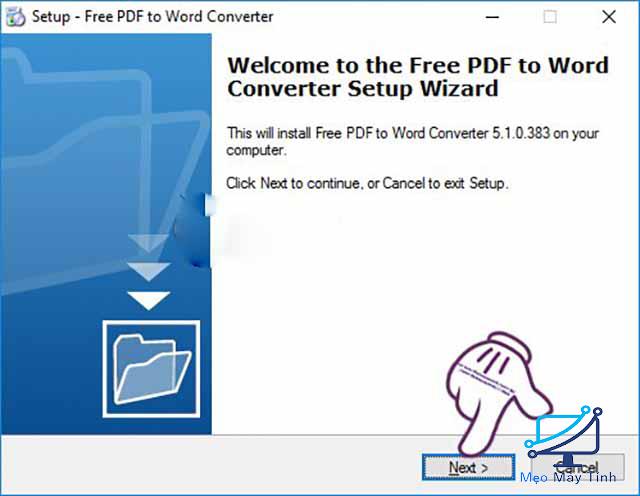
Bước 1: Tải phần mềm về máy tính. Sau đó tại giao diện đầu tiên bấm Next để cài đặt Free PDF to Word Converter.
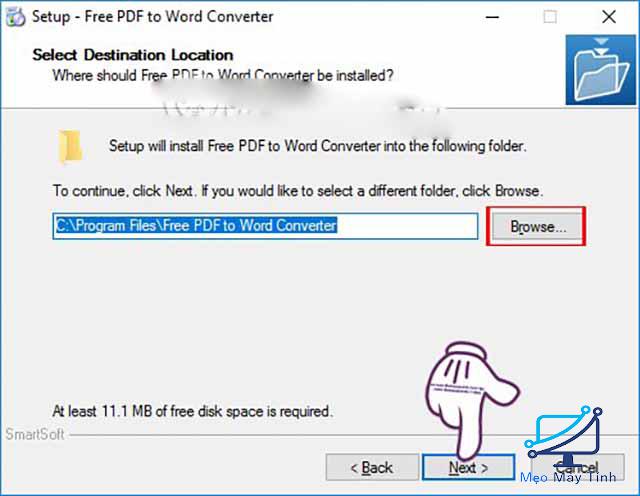
Bước 2: Tại giao diện mới, bạn bấm Next hoặc Browse để thay đổi thư mục cài đặt phần mềm.
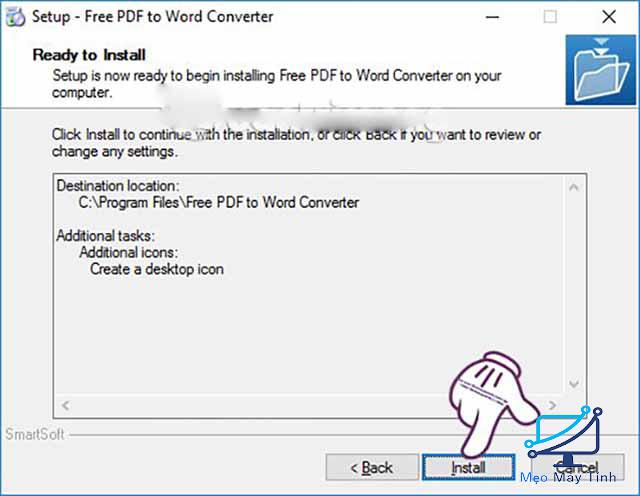
Bước 3: Tiếp đến bạn bấm Next….Install để cài đặt phần mềm cho máy tính.
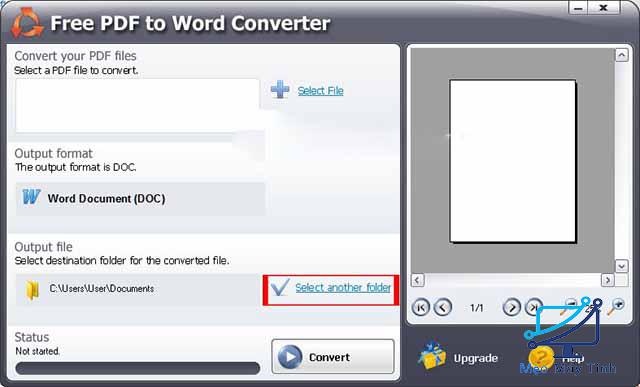
Bước 4: Lúc này giao diện chính của phần mềm sẽ xuất hiện. Bạn sẽ thấy nhiều tùy chọn khác nhau gồm:
- Select File: Chọn file PDF cần chuyển đổi.
- Output format: Định dạng file đầu ra cần chuyển đổi.
- Output File: Thư mục chứa file đầu ra chuyển đổi.
- Convert: Bắt đầu thực hiện chuyển đổi.
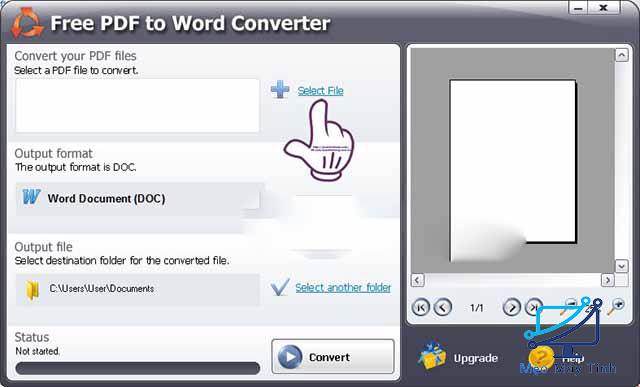
Bước 5: Click vào Select File để chọn file PDF muốn convert.
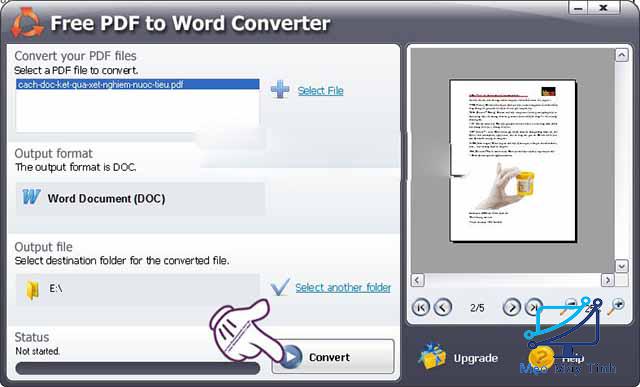
Bước 6: Tìm thư mục chứa file PDF sau đó bấm chọn để thực hiện chuyển đổi. Tại giao diện của phần mềm bạn sẽ thấy giao diện nội dung file PDF ở phía bên phải. Bạn bấm chọn Convert để chuyển đổi file PDF sang Word.
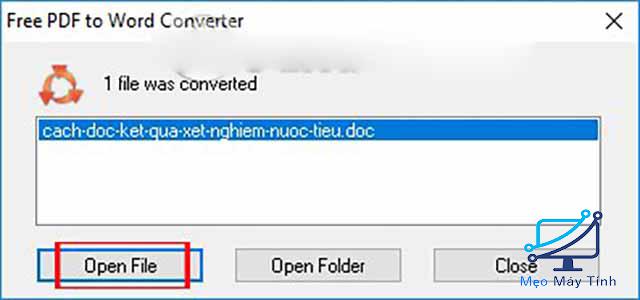
Bước 7: Tùy vào dung lượng file mà thời gian chuyển đổi sẽ nhanh hoặc chậm. Khi quá trình chuyển đổi kết thúc, màn hình sẽ xuất hiện hộp thoại như hình ảnh dưới đây. Bạn nhấn vào Open File để mở file Word đã được chuyển đổi.
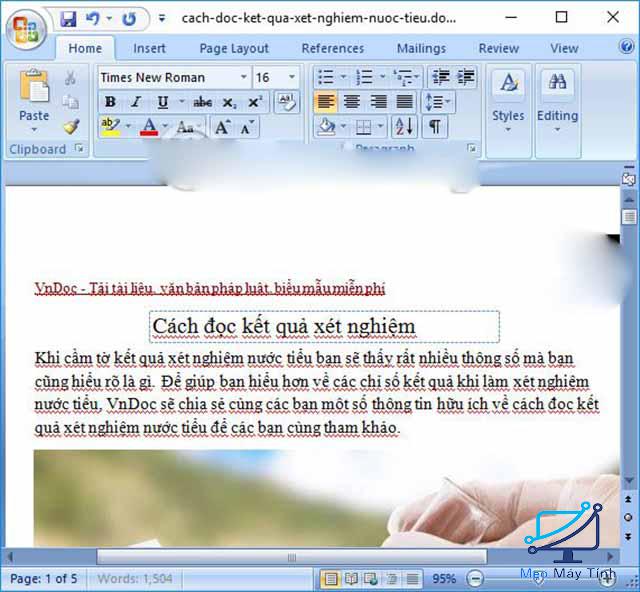
Bây giờ bạn có thể mở file Word và thực hiện chỉnh sửa nội dung trong file rồi.
Phần mềm chuyển PDF sang Word – Solid PDF to Word
Link tải phần mềm Solid PDF to Word: Tại đây
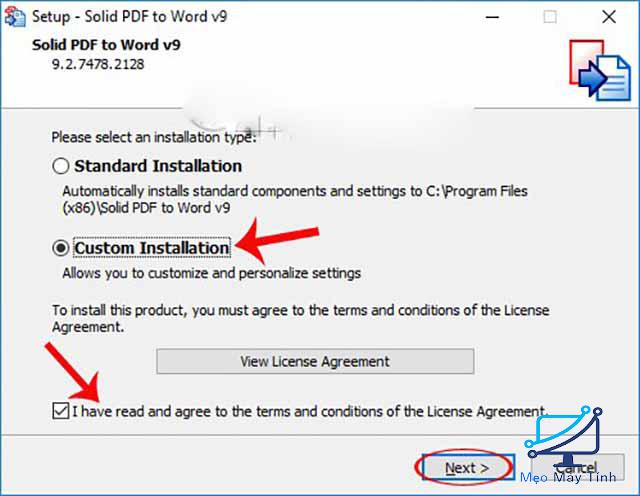
Bước 1: Sau khi tải phần mềm bạn bấm vào tập tin cài đặt. Tại giao diện đầu tiên sẽ có 2 cách cài đặt. Bạn bấm Custom Installation – cài đặt tùy chỉnh. Sau đó bấm I have read and agree….ở dưới rồi bấm Next.
Bước 2: Tại giao diện này, bạn bấm Browse để thay đổi thư mục cài đặt phần mềm rồi bấm Next.
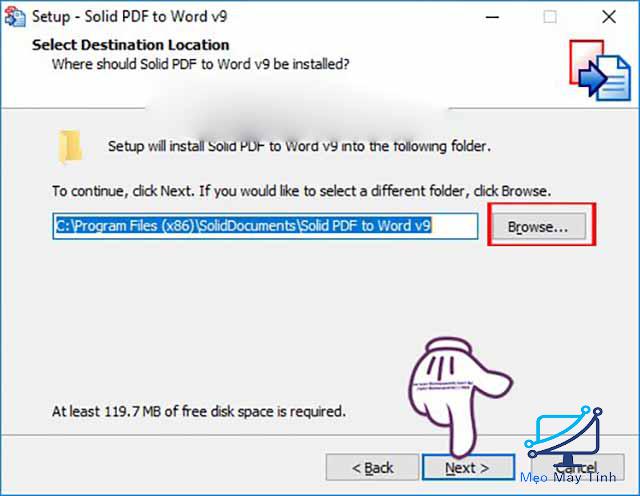
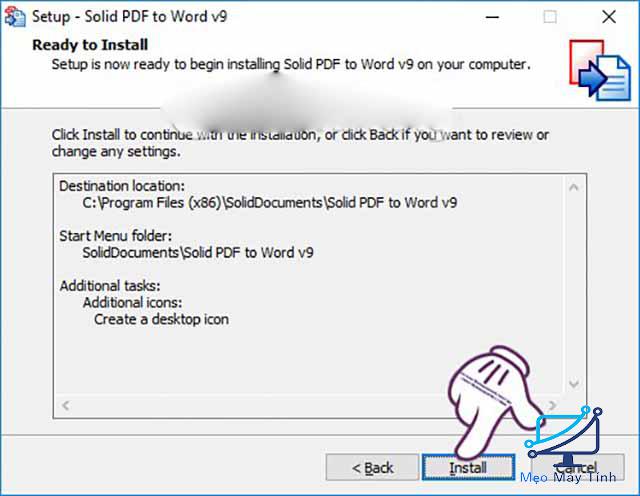
Bấm Next và Install để việc cài đặt hoàn thành.
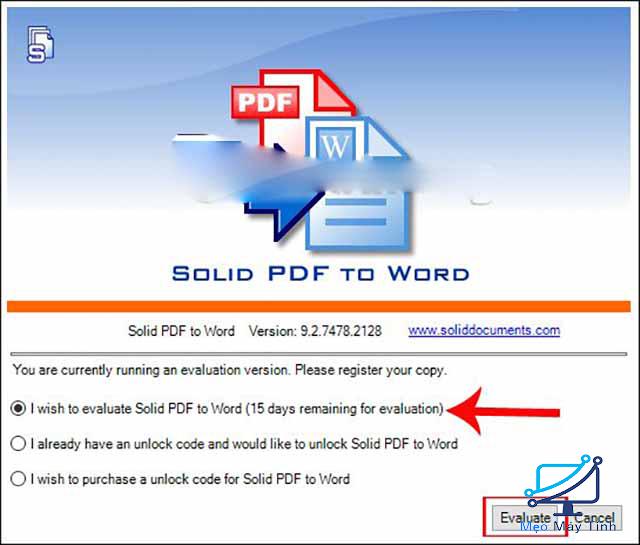
Bước 3: Khi cài đặt thành công màn hình sẽ xuất hiện giao diện sau. Phần mềm này cho phép bạn sử dụng miễn phí trong vòng 15 ngày. Bạn bấm 15 days remaining for evaluation sau đó bấm Evaluate để xác nhận.
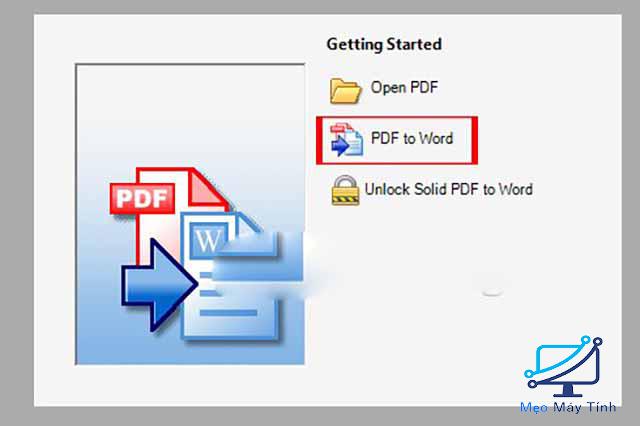
Bước 4: Phần mềm hoàn chỉnh sẽ có giao diện như hình ảnh dưới đây. Bạn bấm vào PDF to Word để tải file PDF lên phần mềm.
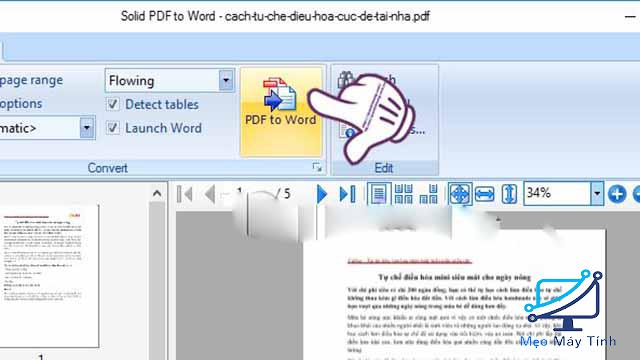
Bước 5: Xuất hiện giao diện xem trước nội dung file PDF. Bạn bấm vào PDF to Word ở trên giao diện.
Bước 6: Chọn thư mục lưu trữ file Word sau khi được chuyển đổi rồi nhấn Save.
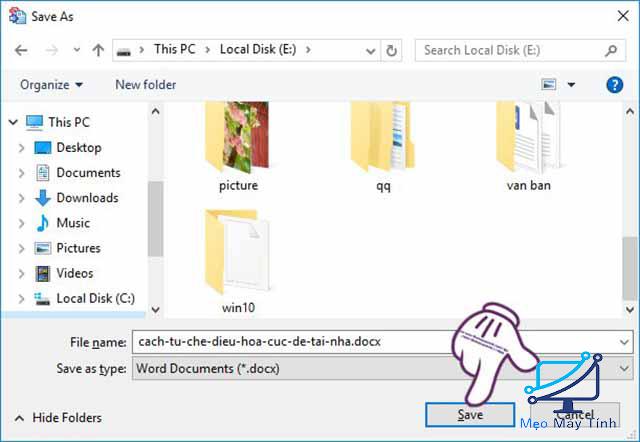
Bây giờ, bạn có thể tùy chỉnh nội dung trên file word theo nhu cầu của mình rồi đấy!
Trên đây là tổng hợp 2 phần mềm chuyển PDF sang Word hoàn toàn miễn phí. Chúc các bạn thực hiện thành công!