


• Chính sách bảo mật
  • Trang chủ
Mẹo Máy Tính
Advertisement
  • Trang chủ
  • Lập trình
  • Phần mềm
    • Windows
    • Mobile
  • Mẹo máy tính
    • Công nghệ
    • Tấn công mạng
  • Tiện ích
    • Cuộc sống
    • Ứng dụng
  • Giải trí
    • Game
    • Video
  • Tin tức
    • Sức khỏe
    • Làm đẹp
    • Tổng hợp
No Result
View All Result
  • Trang chủ
  • Lập trình
  • Phần mềm
    • Windows
    • Mobile
  • Mẹo máy tính
    • Công nghệ
    • Tấn công mạng
  • Tiện ích
    • Cuộc sống
    • Ứng dụng
  • Giải trí
    • Game
    • Video
  • Tin tức
    • Sức khỏe
    • Làm đẹp
    • Tổng hợp
No Result
View All Result
Mẹo Máy Tính
Home Mẹo máy tính

Hướng dẫn tắt hyperlink trong word NHANH – GỌN – LẸ

Minh Tiến by Minh Tiến
07/03/2023
in Mẹo máy tính, Công nghệ, Tiện ích, Tin tức, Tổng hợp, Ứng dụng
0
1
SHARES
56
VIEWS
Share on FacebookShare on Twitter

Trong quá trình soạn thảo nội dung trên Word, sẽ có nhiều trường hợp bạn cần xóa toàn bộ link liên kết có trong văn bản. Nếu số lượng Hyperlink ít thì thao tác xóa có thể thực hiện thủ công và khá đơn giản. Tuy nhiên, nếu văn bản có nhiều link liên kết thì làm thế nào để có thể xóa một cách nhanh chóng? Trong bài viết dưới đây, chúng tôi sẽ hướng dẫn cách tắt Hyperlink trong word đơn giản nhất. Mời các bạn cùng tham khảo!

Tham khảo thêm:

  • Cách xuống dòng trong excel nhanh chóng, đơn giản
  • Cách xóa trang trong word cực nhanh, cực dễ

Contents

3 Cách tắt Hyperlink trong Word nhanh chóng

Nếu muốn tắt Hyperlink trong văn bản, các bạn có thể áp dụng một trong các cách dưới đây:

Cách 1: Xóa Hyperlink bằng code Visual Basic

Bước 1: Để xóa link liên kết, bạn bôi đen toàn bộ văn bản sau đó bấm tổ hợp phím Alt + F11.
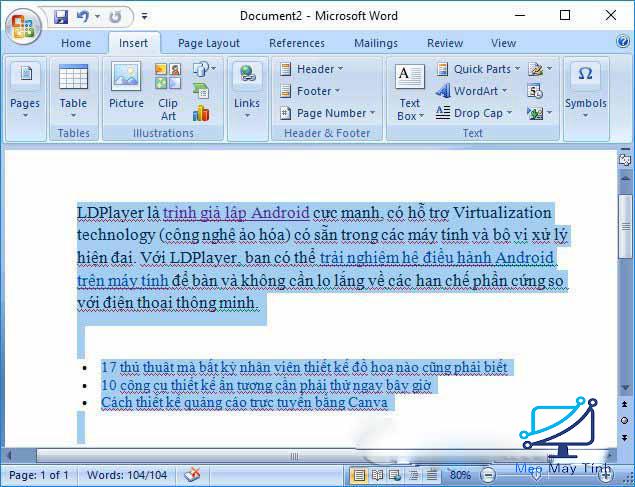
Xóa Hyperlink bằng code Visual Basic

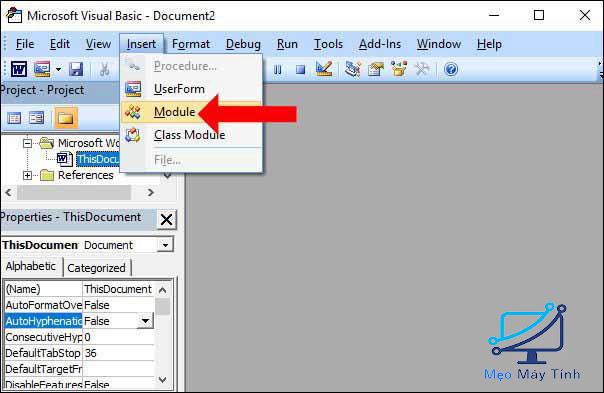
Bước 2: Lúc này giao diện Microsoft Visual Basic sẽ xuất hiện. Bạn nhấp vào Insert rồi chọn Module trong danh sách.
Xóa Hyperlink bằng code Visual Basic 2

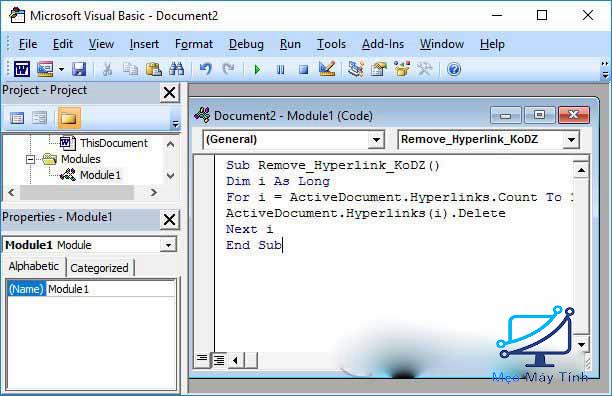
Bước 3: Màn hình sẽ hiển thị giao diện nhập lệnh. Bạn nhập đoạn code sau vào giao diện:

Sub Remove_Hyperlink_KoDZ()

Dim i As Long

For i = ActiveDocument.Hyperlinks.Count To 1 Step -1

ActiveDocument.Hyperlinks(i).Delete

Next I

End Sub
Xóa Hyperlink bằng code Visual Basic 3

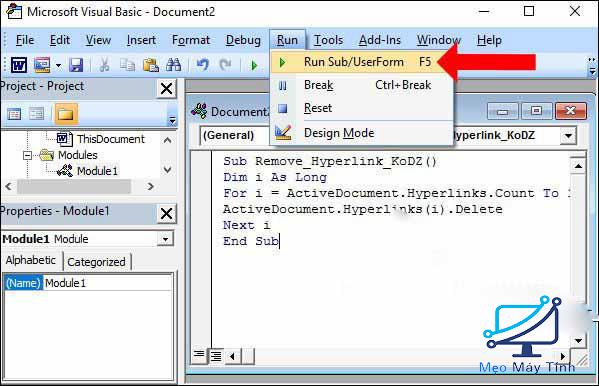
Bước 4: Bấm phím F5 hoặc chọn mục Run Sub/User Form tại mục Run để thực hiện lệnh Module.
Xóa Hyperlink bằng code Visual Basic 4

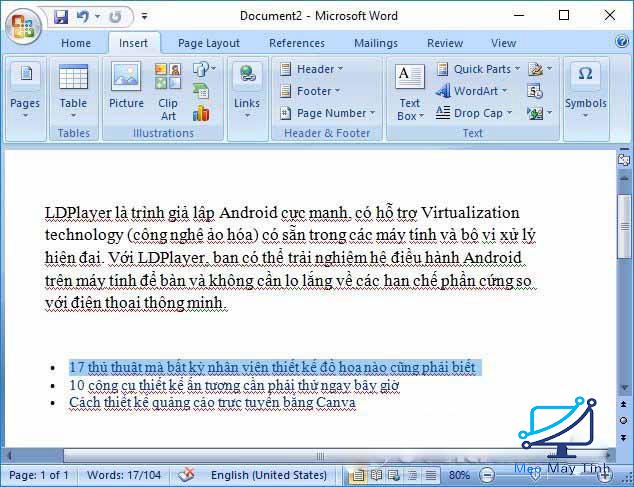
Khi trở lại văn bản Word, các bạn sẽ thấy các Hyperlink trong văn bản đã được loại bỏ. Cách này áp dụng cho mọi phiên bản Word.
Xóa Hyperlink bằng code Visual Basic 5

Xem thêm: Hướng dẫn đánh số thứ tự trong word chi tiết, nhanh chóng

Cách 2: Tắt Hyperlink trong word bằng tổ hợp phím

Đầu tiên, bạn cần tắt Unikey đang mở trên máy tính. Sau đó bôi đen toàn bộ văn bản rồi bấm tổ hợp phím Ctrl + Shift + F9. Toàn bộ link liên kết có trong văn bản sẽ được xóa đi. Cách này cũng có thể áp dụng với các phiên bản của Word.
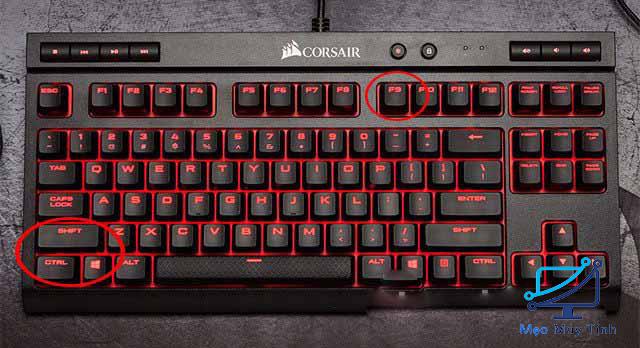
Tắt Hyperlink trong word bằng tổ hợp phím

Cách 3: Dùng AutoCorrect

Bước 1: Bấm chuột vào File
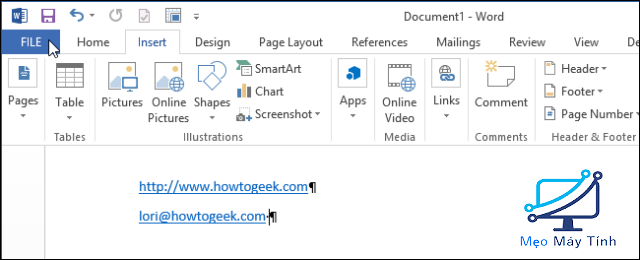
Dùng AutoCorrect 1

Trong mục các tùy chọn ở khung bên trái bấm chọn Options.
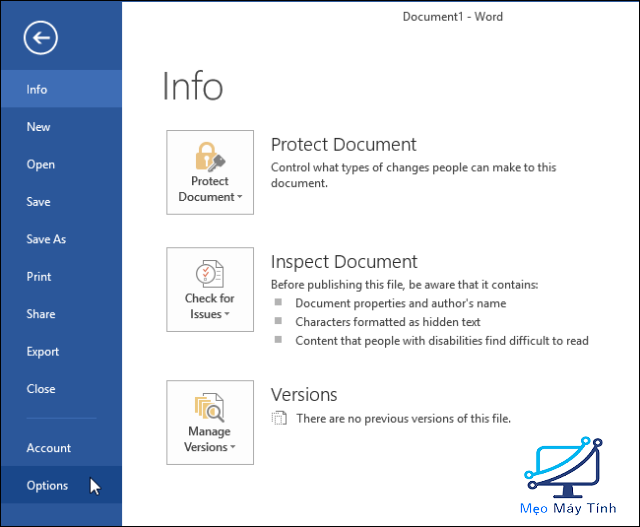
Dùng AutoCorrect 2

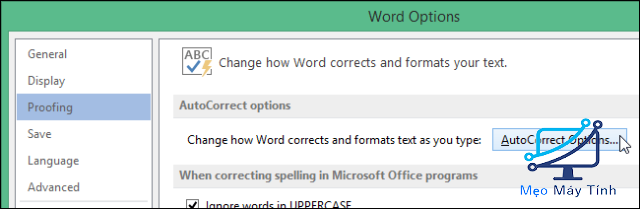
Bước 2: Lúc này hộp thoại Word Options sẽ xuất hiện. Trong danh sách các mục ở bên trái, bạn bấm chuột chọn Proofing.
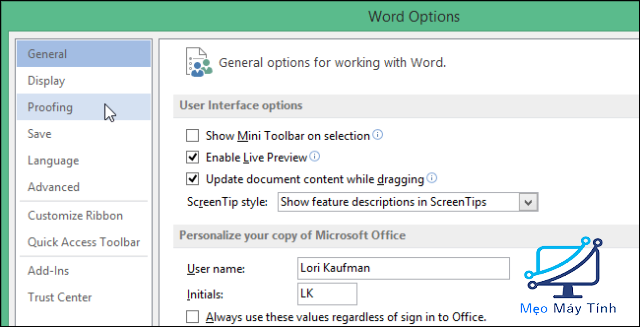
Dùng AutoCorrect 3

Tại mục AutoCorrect options bạn bấm chuột chọn AutoCorrect Options.
Dùng AutoCorrect 4

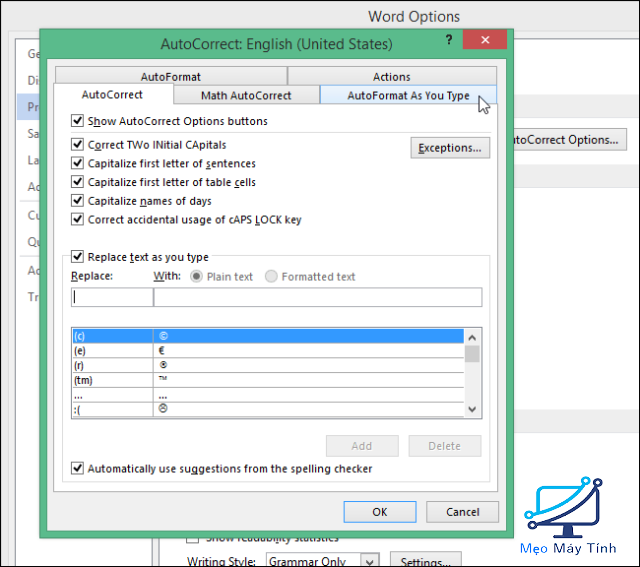
Bước 3: Lúc này hộp thoại AutoCorrect sẽ xuất hiện, bạn bấm chọn AutoFormat As You Type.
Dùng AutoCorrect 5

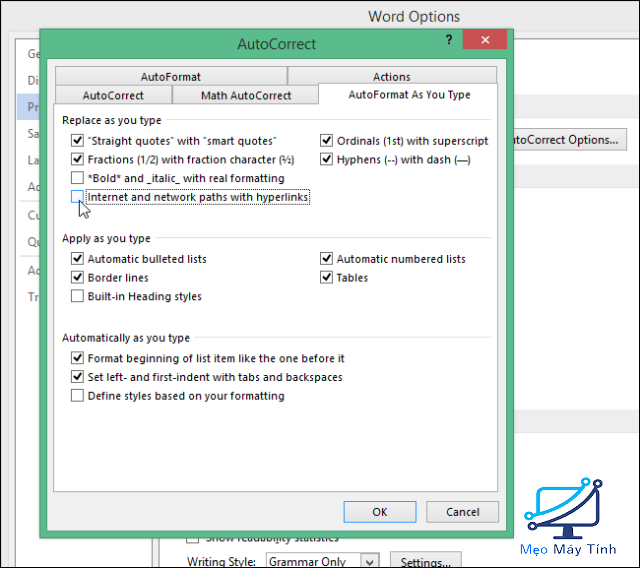
Tại mục Replace as you type bạn tích mục Internet and network paths with hyperlinks để bỏ chọn. Sau đó bấm OK để lưu thay đổi rồi đóng hộp thoại.
Dùng AutoCorrect 6

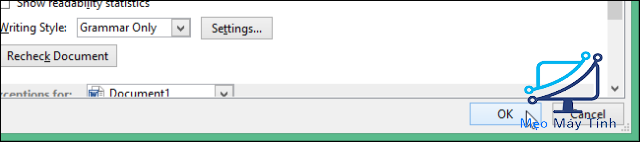
Trở lại hộp thoại Word Options, bạn bấm OK để đóng hộp thoại.
Dùng AutoCorrect 7

Lúc này, toàn bộ link liên kết trong văn bản đã được loại bỏ:
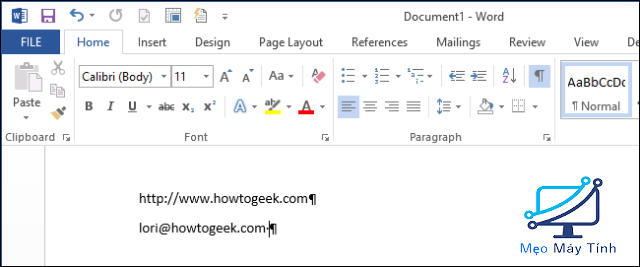
Dùng AutoCorrect 8

Trên đây là hướng dẫn 3 cách tắt Hyperlink trong Word đơn giản, nhanh chóng nhất. Chúc các bạn thực hiện thành công!

  • Cập nhật thêm: Tải Microsoft Office 2019 miễn phí
Previous Post

Những tính năng mới trong hệ điều hành Windows 11

Next Post

Laptop không kết nối được wifi – Chia sẻ cách khắc phục

Minh Tiến

Minh Tiến

Mình là MINH TIẾN ⭐️ chuyên viên IT của MẸO MÁY TÍNH, mình sẽ giải đáp thắc mắc cũng như chia sẻ kinh nghiệm về IT của mình thông qua website Meomaytinh, các bạn cùng theo dõi nhé

Next Post
Laptop không kết nối được wifi

Laptop không kết nối được wifi - Chia sẻ cách khắc phục

messenger

TỔNG HỢP CHUYÊN MỤC

  • Giải trí
    • Game
    • Video
  • Lập trình
  • Mẹo máy tính
    • Công nghệ
    • Tấn công mạng
  • Phần mềm
    • Mobile
    • Windows
  • Tiện ích
    • Cuộc sống
    • Ứng dụng
  • Tin tức
    • Tổng hợp
  • Chính sách bảo mật
  • Trang chủ

© 2021 Meomaytinh.info - Premium WordPress news & magazine theme by Mẹo Máy Tính.

No Result
View All Result
  • Trang chủ
  • Lập trình
  • Phần mềm
    • Windows
    • Mobile
  • Mẹo máy tính
    • Công nghệ
    • Tấn công mạng
  • Tiện ích
    • Cuộc sống
    • Ứng dụng
  • Giải trí
    • Game
    • Video
  • Tin tức
    • Sức khỏe
    • Làm đẹp
    • Tổng hợp

© 2021 Meomaytinh.info - Premium WordPress news & magazine theme by Mẹo Máy Tính.